Memori HP Penuh? Ini Cara Mengosongkannya Tanpa Hapus Aplikasi Penting
Notifikasi 'penyimpanan hampir penuh' muncul di saat paling tidak tepat — biasanya ketika kamu mau foto momen penting atau mengunduh file mendesak. Yang lebih menyebalkan, kamu sudah menghapus foto-foto lama tapi ruang yang tersisa tetap saja mepet. Masalahnya bukan selalu pada aplikasi yang kamu instal, melainkan pada data tersembunyi yang menumpuk diam-diam di balik layar.
Apa yang Kamu Butuhkan Sebelum Mulai Membersihkan Memori HP
Kenali Dulu Apa yang Memakan Ruang Penyimpananmu
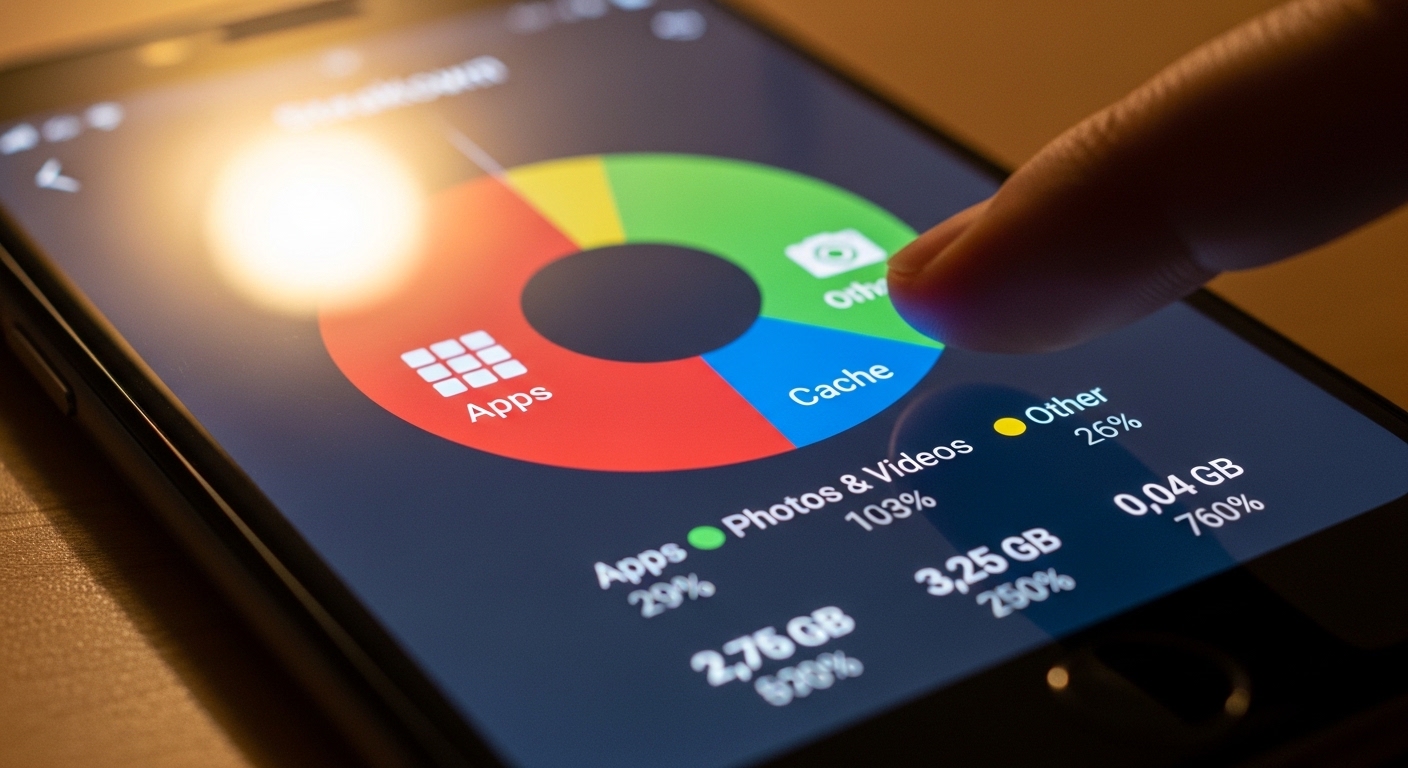
Sebelum asal hapus, buka menu Pengaturan > Penyimpanan di HP kamu. Di sana kamu akan melihat breakdown penggunaan ruang: aplikasi, foto, video, audio, dokumen, dan yang sering diabaikan — kategori 'Lainnya' atau 'Cache'. Kategori terakhir inilah yang sering menjadi biang kerok tanpa pernah kamu sadari.
Kamu tidak butuh aplikasi pihak ketiga untuk memulai. Semua alat bawaan yang dibutuhkan sudah ada di HP Android maupun iPhone. Satu hal yang perlu disiapkan: koneksi Wi-Fi stabil, karena beberapa langkah melibatkan sinkronisasi ke cloud.
Fakta yang Sering Mengejutkan Pengguna
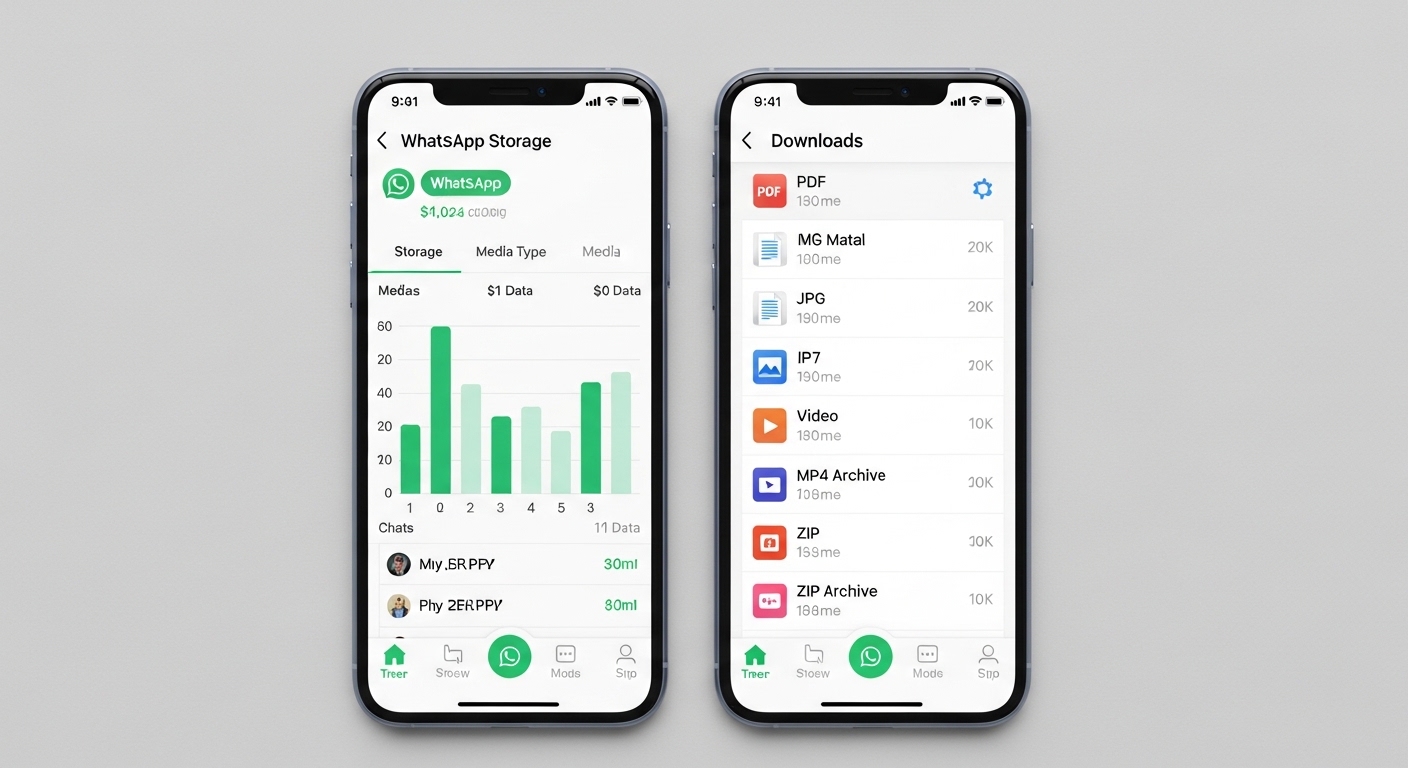
Aplikasi chat seperti WhatsApp bisa mengonsumsi ruang penyimpanan hingga beberapa gigabyte hanya dari media yang diterima otomatis — foto, video, dan dokumen yang masuk ke grup tanpa kamu minta. Ini bukan ukuran aplikasinya sendiri, melainkan data yang menumpuk seiring waktu. Banyak orang tidak menyadari ini sampai ruang penyimpanan benar-benar habis.
Langkah-Langkah Mengosongkan Memori HP Tanpa Hapus Aplikasi
1. Bersihkan Cache Aplikasi Secara Selektif
Buka Pengaturan > Aplikasi, lalu pilih aplikasi yang paling sering kamu gunakan seperti browser, media sosial, atau aplikasi streaming. Masuk ke Penyimpanan > Hapus Cache. Cache adalah data sementara yang dibuat aplikasi untuk mempercepat loading — menghapusnya tidak akan menghilangkan akun, riwayat, atau preferensi kamu.
Prioritaskan aplikasi-aplikasi ini terlebih dahulu karena biasanya menyimpan cache terbesar: browser (Chrome, Firefox), YouTube, TikTok, Instagram, dan Tokopedia atau Shopee. Setelah cache dihapus, aplikasi akan sedikit lebih lambat saat pertama kali dibuka, tapi akan membangun cache baru secara otomatis.
2. Pindahkan Foto dan Video ke Cloud atau Komputer
Google Foto menawarkan sinkronisasi otomatis dan setelah foto tersimpan di cloud, kamu bisa menghapus salinan lokalnya dari HP. Fitur 'Bebaskan Ruang Perangkat' di Google Foto melakukan ini secara otomatis — hanya menyisakan foto yang belum disinkronkan. Untuk iPhone, iCloud Photos bekerja dengan cara yang sama.
Kalau kamu tidak percaya cloud, sambungkan HP ke komputer dan pindahkan file secara manual. Ini memang lebih lambat, tapi kamu punya kendali penuh atas data. Setelah dipindahkan dan diverifikasi ada di komputer, hapus dari HP.
Cache bukan sampah permanen — ini data sementara yang bisa dihapus kapan saja tanpa kehilangan satu pun data penting kamu.
3. Kelola Media di Aplikasi Chat
Di WhatsApp, buka Pengaturan > Penyimpanan dan Data > Kelola Penyimpanan. Di sini kamu bisa melihat chat mana yang paling banyak menyimpan file, dan menghapus media dari percakapan tertentu secara massal. Kamu bisa memilih untuk menghapus file di atas ukuran tertentu, misalnya video di atas 5 MB.
Langkah pencegahan yang sama pentingnya: matikan unduhan otomatis media. Masuk ke Pengaturan > Penyimpanan dan Data > Unduhan Otomatis Media, lalu nonaktifkan unduhan otomatis saat menggunakan data seluler maupun Wi-Fi. Ini saja bisa mencegah puluhan hingga ratusan megabyte masuk ke HP kamu setiap minggu.
4. Hapus File Unduhan yang Terlupakan
Buka aplikasi File atau Manajer File di HP kamu, lalu masuk ke folder Unduhan. Folder ini adalah tempat paling sering diabaikan — penuh dengan PDF, APK, dokumen Word, dan file ZIP yang sudah tidak relevan. Banyak orang menemukan puluhan file di sini yang bahkan tidak ingat pernah mengunduhnya.
Urutkan file berdasarkan ukuran, bukan tanggal. Cara ini langsung menampilkan file terbesar di bagian atas, sehingga kamu bisa membersihkan ruang paling banyak dengan langkah paling sedikit.
Cara Menghindari Jebakan Umum Saat Membersihkan Penyimpanan
Jangan Hapus Data Aplikasi Secara Sembarangan
Ada perbedaan besar antara 'Hapus Cache' dan 'Hapus Data' di pengaturan aplikasi. Menghapus cache aman. Menghapus data berarti mereset aplikasi ke kondisi awal — kamu akan keluar dari akun, kehilangan pengaturan, dan dalam beberapa kasus kehilangan progres game atau preferensi yang tidak tersinkronisasi ke server.
Pengecualian yang masuk akal: aplikasi yang memang ingin kamu reset total, atau aplikasi yang sudah lama tidak digunakan dan datanya tidak penting. Tapi untuk aplikasi banking, e-commerce, atau game — pikirkan dua kali sebelum menekan tombol 'Hapus Data'.
Hati-Hati dengan Aplikasi Pembersih Pihak Ketiga
Aplikasi 'cleaner' atau 'booster' yang bertebaran di Play Store sering menjanjikan membersihkan memori secara dramatis. Kenyataannya, sistem operasi Android dan iOS modern sudah mengelola memori RAM secara otomatis — aplikasi cleaner tidak bisa melakukan lebih dari yang sudah dilakukan sistem. Beberapa bahkan meminta izin akses yang berlebihan.
Sistem operasi modern sudah lebih pintar dari kebanyakan aplikasi cleaner — yang kamu butuhkan adalah kebiasaan rutin, bukan aplikasi tambahan.

Tips Pro untuk Mempercepat Proses Pembersihan
Gunakan Fitur Bawaan yang Sering Diabaikan
Android punya fitur bernama Smart Storage (atau nama serupa tergantung merek HP) yang secara otomatis menghapus foto yang sudah dicadangkan ke Google Foto setelah periode tertentu. Aktifkan fitur ini di Pengaturan > Penyimpanan dan biarkan bekerja di latar belakang. Ini solusi set-and-forget yang paling efektif untuk foto.
iPhone punya fitur serupa bernama Optimize iPhone Storage di pengaturan iCloud Photos. Alih-alih menyimpan foto resolusi penuh di perangkat, HP hanya menyimpan versi resolusi rendah sementara versi aslinya ada di iCloud. Hasilnya bisa menghemat gigabyte ruang tanpa kehilangan satu pun foto.
Jadwalkan Pembersihan Rutin Setiap Bulan
Membersihkan memori HP bukan kegiatan sekali seumur hidup. Jadwalkan lima belas menit setiap bulan untuk: hapus cache aplikasi utama, cek folder unduhan, dan verifikasi foto sudah tersinkronisasi ke cloud sebelum dihapus dari perangkat. Kebiasaan kecil ini mencegah situasi darurat 'penyimpanan penuh' yang selalu datang di waktu paling tidak tepat.
(Opinion: Menurut saya, masalah memori penuh sebagian besar adalah masalah kebiasaan, bukan masalah kapasitas. HP dengan penyimpanan 128 GB pun bisa penuh kalau tidak pernah dirawat. Produsen HP memang tidak punya insentif untuk mengajarkan ini — mereka lebih senang kalau kamu upgrade ke model baru.)
Pertanyaan yang Sering Ditanyakan
Apakah menghapus cache akan membuat HP lebih lambat?
Sebaliknya dari yang banyak dikira — menghapus cache tidak membuat HP lebih lambat secara permanen. Aplikasi memang perlu membangun ulang cache-nya setelah dibersihkan, jadi mungkin terasa sedikit lebih lambat saat pertama kali dibuka. Tapi setelah beberapa kali penggunaan, performa akan kembali normal. Cache yang sudah terlalu lama justru bisa menyebabkan bug atau tampilan yang tidak sinkron.
Berapa sering sebaiknya membersihkan memori HP?
Untuk pengguna aktif, sekali sebulan sudah cukup untuk pembersihan menyeluruh. Kalau kamu sering menerima media di grup WhatsApp atau sering mengunduh file, mungkin perlu dua minggu sekali. Tanda paling jelas bahwa sudah waktunya bersih-bersih: HP mulai terasa lambat saat membuka aplikasi atau kamera butuh waktu lama untuk menyimpan foto.
Apakah aman memindahkan semua foto ke Google Foto lalu menghapusnya dari HP?
Aman, dengan satu syarat: pastikan foto sudah benar-benar tersinkronisasi sebelum dihapus dari perangkat. Buka Google Foto, masuk ke menu Library, dan pastikan tidak ada ikon 'menunggu upload' di foto-foto kamu. Koneksi Wi-Fi yang stabil sangat disarankan untuk proses sinkronisasi ini. Setelah yakin semua tersimpan di cloud, baru hapus dari HP.
Yang paling mengejutkan dari semua ini bukan betapa mudahnya membersihkan memori HP — melainkan betapa banyak ruang yang terbuang untuk data yang tidak pernah kamu lihat, tidak pernah kamu minta, dan tidak akan pernah kamu butuhkan. Sistem yang seharusnya membantu kamu justru diam-diam menumpuk beban di latar belakang, dan tidak ada yang memberitahu kamu sampai semuanya macet.


Komentar
Posting Komentar