Panduan Lengkap: Cara Mengembalikan Foto dan Video yang Terhapus di Ponsel
Satu ketukan yang salah, dan ratusan foto liburan lenyap begitu saja. Bukan skenario yang jarang terjadi — jutaan orang kehilangan foto atau video penting setiap hari, baik karena terhapus tidak sengaja, ponsel direset, atau kartu memori rusak. Kabar baiknya: data yang 'terhapus' sebenarnya tidak langsung hilang dari perangkat. Sistem operasi hanya menandai ruang tersebut sebagai 'tersedia', bukan benar-benar menghapus datanya — setidaknya untuk sementara waktu.

Apa yang Perlu Kamu Siapkan Sebelum Memulai Pemulihan Data
Berhenti Menggunakan Ponsel Sekarang Juga
Ini bukan sekadar saran — ini langkah paling kritis. Setiap foto baru yang kamu ambil, setiap aplikasi yang kamu buka, setiap file yang diunduh berpotensi menimpa ruang penyimpanan tempat data lamamu masih 'tersembunyi'. Semakin cepat kamu berhenti menggunakan ponsel setelah menyadari kehilangan data, semakin besar peluang pemulihan berhasil.
Kalau bisa, aktifkan mode pesawat untuk memutus sinkronisasi otomatis dan pembaruan latar belakang. Aplikasi media sosial sering mengunduh cache secara diam-diam, dan itu bisa menimpa data yang ingin kamu selamatkan.
Cek Dulu Tempat yang Sering Terlewat
Sebelum repot-repot mengunduh aplikasi pemulihan, periksa tiga tempat ini terlebih dahulu. Pertama, folder 'Sampah' atau 'Recently Deleted' di aplikasi Galeri atau Foto — di Android dan iOS, foto yang dihapus biasanya masih tersimpan di sini selama 30 hari. Kedua, Google Photos atau iCloud: jika sinkronisasi aktif, fotomu mungkin masih ada di cloud meski sudah hilang dari ponsel. Ketiga, aplikasi pesan seperti WhatsApp atau Telegram — foto yang pernah dikirim atau diterima sering tersimpan di folder tersendiri.
Peralatan yang Mungkin Kamu Butuhkan
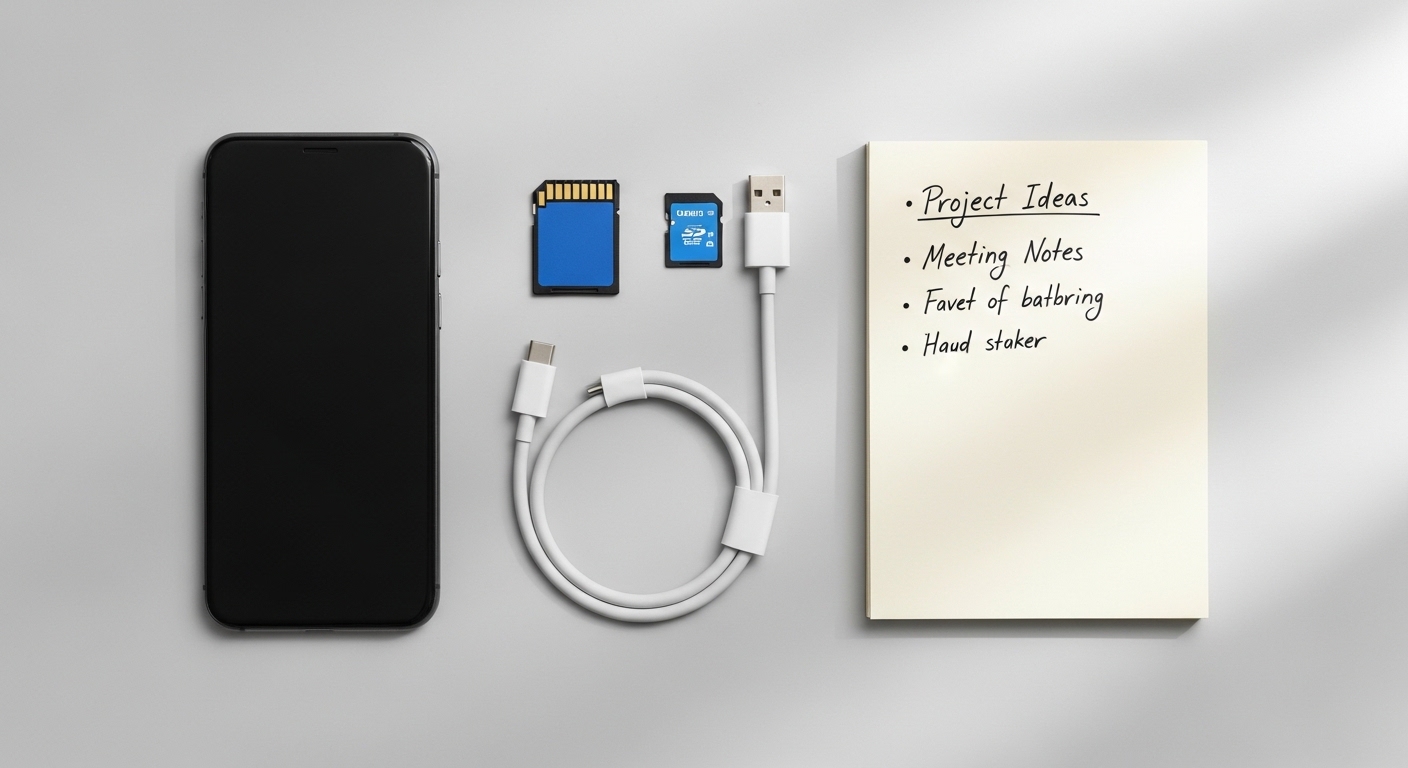
Untuk pemulihan dasar, kamu hanya butuh koneksi internet dan akun cloud yang aktif. Untuk kasus yang lebih serius — misalnya kartu SD rusak atau ponsel sudah direset — kamu perlu kabel USB, komputer, dan aplikasi pemulihan data pihak ketiga. Beberapa aplikasi yang banyak digunakan antara lain DiskDigger (untuk Android) dan Dr.Fone, meski hasilnya sangat bergantung pada kondisi penyimpanan.

Langkah-Langkah Memulihkan Foto dan Video yang Terhapus
Langkah 1 — Periksa Folder Sampah di Galeri
Buka aplikasi Galeri atau Foto di ponselmu. Di sebagian besar ponsel Android modern (Samsung, Xiaomi, Oppo, dan lainnya), ada folder bernama 'Sampah', 'Trash', atau 'Recently Deleted' yang bisa diakses dari menu utama galeri. Pilih foto atau video yang ingin dipulihkan, lalu ketuk 'Pulihkan' atau 'Restore'. Prosesnya tidak lebih dari satu menit.
Di iPhone, buka aplikasi Foto, gulir ke bawah di tab 'Album', dan temukan folder 'Recently Deleted'. Foto di sini tersimpan selama 30 hari sebelum benar-benar dihapus permanen. Satu hal yang jarang diketahui: jika kamu menggunakan Face ID atau Touch ID, iOS mengunci folder ini secara otomatis sejak pembaruan tertentu — jadi kamu perlu autentikasi dulu untuk mengaksesnya.
Langkah 2 — Pulihkan dari Google Photos atau iCloud
Buka Google Photos dan ketuk ikon menu di pojok kiri atas, lalu pilih 'Sampah'. Foto yang dihapus dari perangkat yang tersinkronisasi akan muncul di sini selama 60 hari. Pilih semua yang ingin dipulihkan dan ketuk 'Pulihkan' — foto akan kembali ke galeri ponselmu secara otomatis.
Untuk pengguna iPhone dengan iCloud Photos aktif, buka icloud.com dari browser, masuk ke bagian Photos, lalu cari folder 'Recently Deleted'. Kamu bisa memulihkan langsung dari sana, dan perubahan akan tersinkronisasi ke ponsel dalam beberapa menit.
Jika Google Photos atau iCloud aktif saat foto dihapus, peluang pemulihan mendekati 100% — selama kamu bertindak dalam 30 hingga 60 hari pertama.
Langkah 3 — Gunakan Aplikasi Pemulihan Data untuk Kasus Lebih Serius
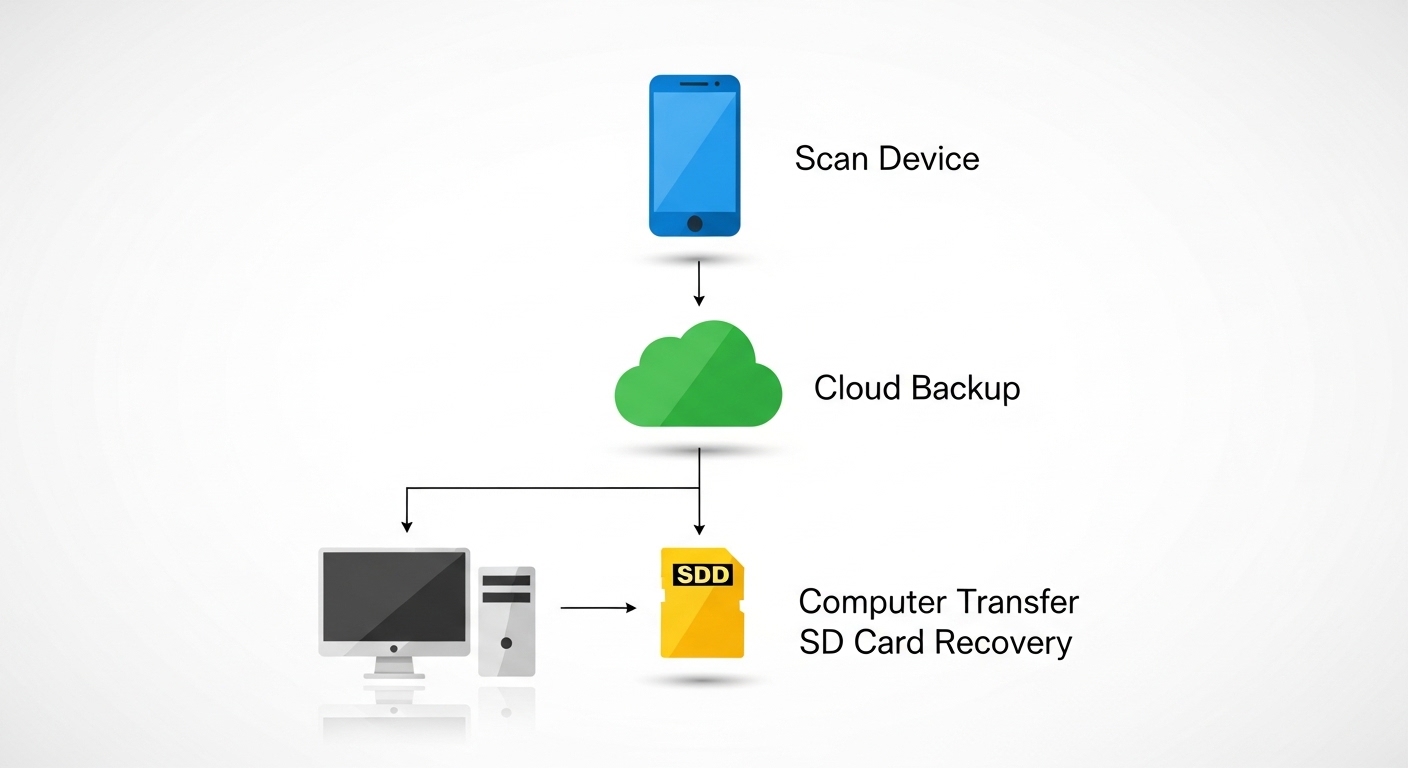
Kalau dua langkah di atas tidak berhasil, berarti data sudah dihapus dari semua lapisan penyimpanan yang mudah diakses. Di sinilah aplikasi pemulihan data masuk. Untuk Android, DiskDigger bisa memindai memori internal dan kartu SD tanpa perlu root untuk file gambar dasar — versi berbayarnya memberikan akses lebih dalam. Hubungkan ponsel ke komputer via USB, aktifkan mode debugging USB di pengaturan developer, lalu jalankan pemindaian.
Untuk iPhone, aplikasi seperti Dr.Fone atau iMobie PhoneRescue bekerja melalui komputer dan memindai backup iTunes atau iCloud yang ada. Perlu diingat: tidak ada aplikasi yang bisa menjamin pemulihan 100%, terutama jika penyimpanan sudah banyak ditimpa data baru.
Langkah 4 — Pulihkan dari Kartu SD yang Rusak
Kartu SD yang rusak atau tidak terbaca adalah kasus tersendiri. Jangan langsung memformat kartu SD meski ponsel memintamu melakukannya — itu akan menghapus semua sisa data. Lepas kartu SD, masukkan ke card reader, lalu hubungkan ke komputer. Gunakan aplikasi seperti Recuva (Windows, gratis) atau PhotoRec (lintas platform, gratis) untuk memindai kartu SD secara langsung. Recuva punya antarmuka yang cukup ramah untuk pengguna awam.
Kesalahan Umum yang Justru Memperparah Situasi
Langsung Memformat atau Mereset Ponsel
Ini kesalahan yang paling sering terjadi dan paling merusak. Beberapa orang panik dan langsung mereset ponsel ke pengaturan pabrik dengan harapan 'memperbaiki' masalah — padahal itu justru menghapus semua sisa data yang masih bisa dipulihkan. Factory reset bukan solusi untuk kehilangan data; itu adalah akhir dari semua harapan pemulihan.
Mengunduh Banyak Aplikasi Pemulihan Sekaligus
Ironis tapi nyata: menginstal aplikasi pemulihan data di ponsel yang sama tempat data hilang bisa menimpa file yang ingin kamu selamatkan. Kalau memungkinkan, gunakan aplikasi pemulihan dari komputer yang terhubung ke ponsel, bukan dari ponsel itu sendiri.
Setiap file baru yang masuk ke penyimpanan ponsel adalah ancaman bagi data yang ingin kamu pulihkan — termasuk aplikasi pemulihan itu sendiri.
Menunggu Terlalu Lama
Waktu adalah musuh utama dalam pemulihan data. Ponsel modern terus-menerus menulis data di latar belakang — pembaruan sistem, cache aplikasi, log aktivitas. Semakin lama kamu menunggu, semakin kecil kemungkinan data aslimu masih utuh di penyimpanan. Idealnya, mulai proses pemulihan dalam hitungan jam, bukan hari.

Tips Pro untuk Mempercepat dan Meningkatkan Keberhasilan Pemulihan
Aktifkan Mode Debugging USB Sebelum Dibutuhkan
Mode debugging USB (USB Debugging) di pengaturan developer Android memungkinkan aplikasi pemulihan di komputer mengakses penyimpanan ponsel secara lebih dalam. Masalahnya, banyak orang baru mencoba mengaktifkannya setelah panik — dan proses mengaktifkan fitur ini sendiri membutuhkan beberapa langkah yang memakan waktu. Aktifkan sekarang, sebelum kamu pernah membutuhkannya.
Manfaatkan Backup Otomatis yang Mungkin Sudah Berjalan
Cek apakah Google Photos, WhatsApp, atau aplikasi galeri bawaanmu sudah mengaktifkan backup otomatis. Banyak pengguna tidak sadar bahwa backup sudah berjalan di latar belakang selama berbulan-bulan. Buka pengaturan masing-masing aplikasi dan periksa riwayat backup — kamu mungkin menemukan foto yang kamu kira sudah hilang selamanya.
(Opinion: Menurut saya, fitur backup otomatis Google Photos adalah salah satu teknologi paling underrated yang ada di ponsel Android saat ini. Banyak orang baru menyadari nilainya justru di momen paling menyesakkan — ketika semua foto sudah terlanjur hilang.)
Pertimbangkan Layanan Pemulihan Data Profesional untuk Kasus Ekstrem
Jika ponsel mengalami kerusakan fisik — layar pecah parah, terendam air, atau chip penyimpanan rusak — aplikasi pemulihan biasa tidak akan cukup. Ada layanan pemulihan data profesional yang bisa membongkar chip memori secara fisik dan membaca data langsung dari komponen tersebut. Biayanya bisa cukup tinggi (estimasi bervariasi tergantung tingkat kerusakan), tapi untuk foto yang benar-benar tidak ternilai, opsi ini layak dipertimbangkan.
Pertanyaan yang Sering Ditanyakan
Apakah foto yang sudah dihapus permanen masih bisa dipulihkan?
Tergantung kondisi penyimpanan. Setelah dihapus permanen dari folder sampah, data masih mungkin ada di penyimpanan fisik selama belum ditimpa data baru. Aplikasi pemulihan data bisa mencoba mengaksesnya, tapi tidak ada jaminan keberhasilan. Semakin cepat kamu bertindak dan semakin sedikit aktivitas ponsel setelah penghapusan, semakin besar peluangnya.
Apakah factory reset benar-benar menghapus semua foto secara permanen?
Tidak selalu — ini yang mengejutkan banyak orang. Factory reset standar di sebagian besar ponsel Android lama hanya menghapus referensi ke file, bukan datanya secara fisik. Dengan alat forensik yang tepat, data masih bisa dipulihkan. Ponsel modern dengan enkripsi penuh (yang sudah umum sejak beberapa tahun terakhir) memberikan perlindungan yang jauh lebih baik, karena kunci enkripsi ikut dihapus saat reset.
Apakah aman menggunakan aplikasi pemulihan data gratis dari internet?
Hati-hati dengan aplikasi tidak dikenal yang meminta izin akses luas ke penyimpanan ponsel. Gunakan hanya aplikasi dengan reputasi jelas dan ulasan yang bisa diverifikasi. Untuk keamanan lebih, pilih aplikasi yang dijalankan dari komputer (bukan diinstal di ponsel langsung), karena risikonya lebih rendah terhadap data yang ingin dipulihkan maupun privasi datamu.
Yang paling menyesakkan dari kehilangan foto bukan prosesnya — tapi menyadari bahwa satu kebiasaan sederhana, seperti mengaktifkan backup otomatis, bisa mencegah semua kepanikan itu. Data yang hilang bisa jadi bisa dipulihkan hari ini. Tapi foto yang tidak pernah di-backup, yang hilang karena ponsel jatuh ke laut atau terbakar, tidak punya kesempatan kedua. Teknologi pemulihan data terus berkembang, tapi tidak ada yang bisa mengalahkan salinan cadangan yang sudah ada sebelum bencana terjadi.


Komentar
Posting Komentar